

👋 Teilen Sie uns Ihr Feedback zu dieser Dokumentation mit. Markieren Sie ein Wort oder einen ganzen Absatz und klicken Sie auf das angezeigte Plus-Symbol. Wir verbessern diese Wissensdatenbank kontinuierlich anhand Ihrer Kommentare.
Screenshots mit UI auf Deutsch kommen bald. Vielen Dank für Ihr Verständnis.
Für eine besondere Tagung benötigen Sie möglicherweise einen großen Raum mit einer bestimmten Möblierung, beispielsweise einen quadratischen Raum, einen Hörsaal oder einen Klassenraum. Ihre Organisation verfügt möglicherweise über angrenzende buchbare Räume, die auf Anfrage zu einem einzigen Raum kombiniert werden können.
⚠️ Verknüpfte Räume funktionieren nur mit dem Raumtyp „Besprechungsräume“.
⚠️ Verknüpfte Räume benötigen Zeit, um sie für Ihr Meeting einzurichten und in ihren ursprünglichen Zustand zurückzusetzen. Jede Organisation legt den dafür benötigten Zeitaufwand in ihren Buchungsrichtlinien fest. Deshalb gibt es bei der Buchung verknüpfter Räume einen zusätzlichen Schritt zur Validierung der verfügbaren Zeitfenster vor und nach Ihrem Meeting für die Einrichtung und Zurücksetzung der gewünschten Räume.
Sie können verknüpfte Plätze auf der Seite „Einfache Buchung“ und auf der Seite „Erweiterte Buchung“ buchen.
Buchung verknüpfter Räume auf der Seite „Einfache Buchung“
Um beim Erstellen einer Einzelbuchung einen verknüpften Platz zu buchen, gehen Sie wie folgt vor:
- Klicken Sie auf der Seite „Einfache Buchung“ auf „Suchkriterien bearbeiten“ , um mit der Suche nach verknüpften Räumen zu beginnen.
- Wählen Sie für den Raumtyp den gewünschten Besprechungsraumtyp aus, da nur Besprechungsräume verknüpft werden können.
- Aktivieren Sie den Schalter „Benötigen Sie einen verknüpften Bereich? “. Der Schalter „Benötigen Sie Layouts?“ wird ebenfalls automatisch aktiviert.
- Klicken Sie auf AKTUALISIEREN , um gezielt nach verknüpften Bereichen zu suchen.
- Wählen Sie einen Bereich aus.
- Wählen Sie auf der Buchungsdetailseite unter „Verknüpfte Bereiche “ die gewünschte Bereichskombination und das Layout aus. Speichern Sie Ihre Auswahl.
Hinweis : Beachten Sie, dass der andere Raum, der mit dem ursprünglich ausgewählten verknüpft ist, zum Zeitpunkt Ihres Meetings möglicherweise nicht verfügbar ist. In diesem Fall erhalten Sie eine entsprechende Fehlermeldung und müssen nach zwei anderen geeigneten Räumen suchen, die erneut verknüpft werden können. - (Optional) Geben Sie an, ob Sie für eine andere Person buchen : einen Mitarbeiter oder einen Besucher. Für Mitarbeiter können Sie das Kontrollkästchen aktivieren, um deren Standardkostencodes zu verwenden, sofern diese festgelegt wurden.
- (optional) Fügen Sie gegebenenfalls Teilnehmer hinzu .
- Geben Sie einen oder mehrere Kostencodesan, wenn Ihre Organisation diese verwendet:
- Fügen Sie Kostencodes im Freitext oder durch Auswahl aus einer Liste hinzu.
- Bearbeiten Sie die Standardeinstellungen, wenn Sie für sich selbst buchen. Lesen Sie den Abschnitt „Standardkostencodes“ in diesem Artikel: Einstellungen in Flex .
- Überprüfen Sie die Kostencodes der Person, für die Sie buchen, wenn Sie im vorherigen Schritt die Verwendung ihrer Standardkostencodes ausgewählt haben.
- Klicken Sie auf Buchung bestätigen . Wie bei der Buchung anderer Räume können Sie hier Ausstattung, Catering oder Tags hinzufügen, sofern diese für diesen Raum verfügbar sind.
Buchung verknüpfter Plätze auf der Seite „Erweiterte Buchung“ (bevorzugte Methode)
Um einen verknüpften Platz jetzt oder später zu buchen, gehen Sie wie folgt vor:
- Wählen Sie auf der Seite „Erweiterte Buchung“ in Flex alle Suchkriterien für Ihre Veranstaltung aus, für die eine Buchung verknüpfter Räume erforderlich ist.
- Klicken Sie auf Weitere Suchoptionen anzeigen .
- Aktivieren Sie den Schalter „Verknüpfte Bereiche “.

- Wählen Sie in der Spalte mit den Suchergebnissen einen Bereich aus.
Überprüfen Sie die Buchungsrichtlinien, zusätzliche Rauminformationen und relevante Raumführer, falls verfügbar.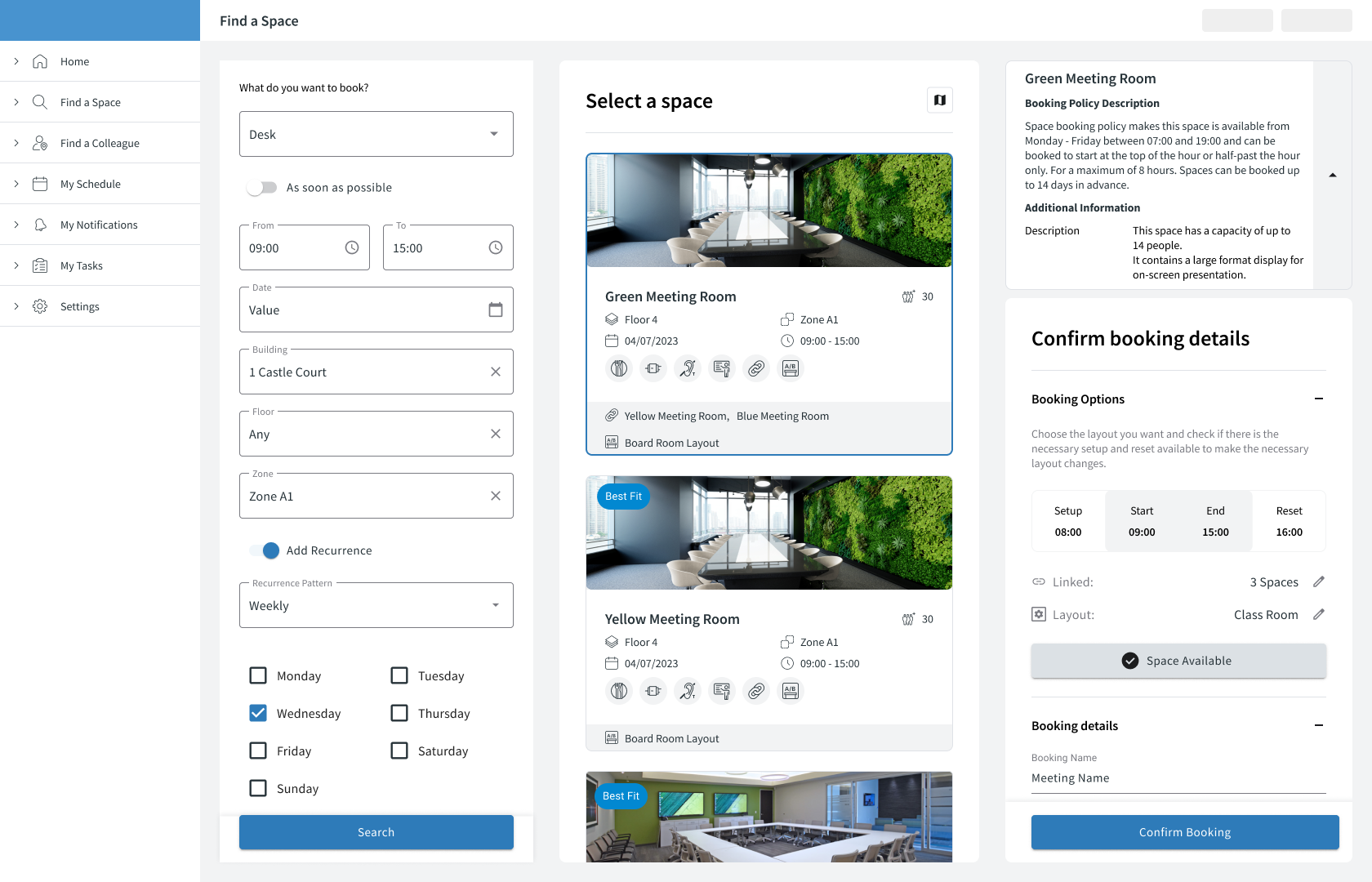
- Die Buchungsdetails sehen Sie in der dritten Spalte der Seite.

Lesen Sie mehr über die zusätzlichen Setup- und Reset-Slots, die vor und nach Ihrer Buchung hinzugefügt werden: Setup- und Reset-Slots für verknüpfte Raumbuchungen . - Klicken Sie auf „Verknüpfte Bereiche“ : , um die Optionen für diese Bereiche anzuzeigen. Wählen Sie das für Ihre Anforderungen am besten geeignete Layout aus.

- Klicken Sie im Popup auf „Speichern“ , um fortzufahren und zu prüfen, ob genügend Zeit zum Einrichten und Zurücksetzen vorhanden ist, um ausgewählte verknüpfte Bereiche für den gewünschten Zeitpunkt des Meetings vorzubereiten.
- Klicken Sie auf Verfügbarkeit prüfen, um zu sehen, ob alle Bedingungen erfüllt sind.
- Wenn der Platz zur Buchung verfügbar ist, fügen Sie den Buchungsnamen und andere Details hinzu, einschließlich Kostencodes und anderer Optionen.

- (Optional) Geben Sie an, ob Sie für eine andere Person buchen : einen Mitarbeiter oder einen Besucher. Für Mitarbeiter können Sie das Kontrollkästchen aktivieren, um deren Standardkostencodes zu verwenden, sofern diese festgelegt wurden.
- (optional) Fügen Sie gegebenenfalls Teilnehmer hinzu .
- (optional) Geben Sie einen oder mehrere Kostencodesan, wenn Ihre Organisation diese verwendet:
- Fügen Sie Kostencodes im Freitext oder durch Auswahl aus einer Liste hinzu.
- Bearbeiten Sie die Standardeinstellungen, wenn Sie für sich selbst buchen. Lesen Sie den Abschnitt „Standardkostencodes“ in diesem Artikel: Einstellungen in Flex .
- Überprüfen Sie die Kostencodes der Person, für die Sie buchen, wenn Sie im vorherigen Schritt die Verwendung ihrer Standardkostencodes ausgewählt haben.
- Sollte der Platz nicht verfügbar sein, erhalten Sie eine entsprechende Meldung und gelangen zurück zur Auswahl eines anderen Platzes bzw. einer anderen Aufteilung für Ihre Buchung.
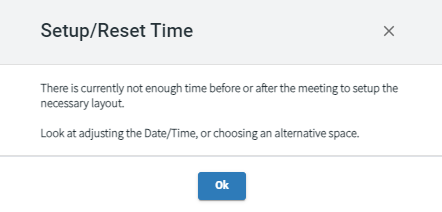
- Klicken Sie auf „Buchung bestätigen“, um Ihre Buchung der verknüpften Plätze zu speichern.
Sie sehen Ihre Buchung nun auf der Seite „Planen“ . Das Team, das für die Einrichtung und das Zurücksetzen verknüpfter Bereiche zuständig ist, erhält eine entsprechende Benachrichtigung und hat vor und nach Ihrem Meeting Zeitfenster gebucht, um alles für Sie einzurichten und aufzuräumen.