

Screenshots mit UI auf Deutsch kommen bald. Vielen Dank für Ihr Verständnis.
Auf der Seite „Einfache Buchung“ können Sie eine einmalige Buchung des am besten geeigneten Raums vornehmen. Die Suchergebnisse basieren auf folgenden Kriterien:
- Zugriffsberechtigungen für Räume, die Ihre Organisation für Sie definiert hat. Die Suchergebnisse listen nur Räume auf, die Sie buchen dürfen.
- Ihre Nutzereinstellungen für Gebäude, Etage und Arbeitsbereichstyp für heute sowie der Buchungsbeginn zum nächstgelegenen Zeitpunkt Ihres Arbeitstages – heute (wenn Sie vor Arbeitsbeginn buchen) oder morgen (wenn es bereits nach Arbeitsbeginn ist). Weitere Informationen zu Nutzereinstellungen finden Sie hier: Einstellungen in Flex .

Buchung vornehmen
Die Buchung eines Raumes beginnt mit der Suche nach einem geeigneten Raum anhand der verfügbaren Suchkriterien. Anschließend wählen Sie einen Raum aus und bestätigen Ihre Buchung.
Suche nach einem freien Platz
Standardmäßig werden Ihnen auf der Seite „Einfache Buchung“ die gefilterten Suchergebnisse basierend auf Ihren Benutzereinstellungen angezeigt, z. B. Arbeitszeit für das aktuelle Datum, Gebäude, Etage, Zone, Arbeitsart und Raumtyp. Ihre Standardansicht entspricht der Ansicht, die Sie unter „Einstellungen“ > „Arbeitsplatzpräferenzen“ > „SUCHERGEBNISSE“ (Karte oder Liste) festgelegt haben.
Symbole auf Weltraumkarten – Definitionen
Die in den Suchergebnissen angezeigten Raumkarten enthalten die verfügbaren Details zum jeweiligen Raum. Die Symbole kennzeichnen folgende Merkmale:
 |
Für diesen Raum wird Catering angeboten. |
 |
AV-Technik ist im Raum verfügbar. |
 |
Für diesen Platz kann eine tragbare Hörschleife gebucht werden. |
 |
Zusätzliche Präsentationshilfsmittel können für diesen Raum gebucht werden (z. B. Flipchart, Whiteboard, tragbarer Monitor usw.). |
 |
Die Buchung mehrerer Räume (Kombination mehrerer Zimmer) ist möglich. |
 |
Dieser Raum bietet mehrere Möblierungsoptionen. |
Zusätzliche Suchkriterien
Sie können alle vorhandenen Filter oben auf der Seite ändern oder auf „Zusätzliche Kriterien“ klicken, wenn Sie einen Raum buchen möchten, der über folgende Ausstattungsmerkmale verfügt: Ausrüstung, Catering-Service, miteinander verbundene Räume mit unterschiedlicher Möblierung oder ein Raum, der die Durchführung von Veranstaltungen ermöglicht.

Wenn die Suche keine Ergebnisse lieferte
Sollte Ihre Suche keine Ergebnisse liefern, schlägt Flex Ihnen einige weitere Optionen vor:
- Probieren Sie verschiedene Raumtypen aus.
- Versuchen Sie, auf einer anderen Etage zu suchen.
- Versuchen Sie, nach einem kleineren Zimmer zu suchen.

Systemanpassung für die Buchungsstartzeit
Beachten Sie, dass Ihre Organisation pro Gebäude einen zulässigen Zeitbereich festlegen kann, um die Startzeit Ihrer Buchungen an die Buchungsrichtlinien anzupassen. Sie erhalten eine entsprechende Benachrichtigung, wenn die Startzeit Ihrer Buchung von Ihrer Suche abweicht. Vergleichen Sie die Zeitdifferenz mit dem folgenden Beispiel.
 |
 |
Platz reservieren
Wenn alle Kriterien wie gewünscht eingestellt sind und Sie den benötigten Bereich in der Karten- oder Listenansicht ausgewählt haben, fahren Sie mit dem Hinzufügen von Details zu Ihrer Bereichsbuchung fort.

Um den ausgewählten Bereich zu buchen:
-
Buchungsdatum/-zeit prüfen.
⚠️ In diesem Fall ist der Platz zum aktualisierten Zeitpunkt möglicherweise nicht verfügbar, und Sie müssen die Platzsuche erneut durchführen. - Wenn Sie Datum oder Uhrzeit ändern, ist der Raum möglicherweise nicht mehr verfügbar. Über die Schaltfläche „Buchungsplan anzeigen“ können Sie prüfen, welche anderen Buchungen für diesen Raum vorliegen.
- Sie können auf dem Grundriss sehen, wo sich der Raum befindet.
- Klicken Sie auf das „i“ (Informationssymbol) , um sicherzustellen, dass Sie die zugehörigen Buchungsrichtlinien, zusätzliche Rauminformationen und gegebenenfalls Raumleitfäden geprüft haben, die Ihre Raumwahl beeinflussen könnten. Raumleitfäden können auch als Links verfügbar sein.
- Geben Sie den Buchungs-/Besprechungsnamen ein, da dies ein Pflichtfeld ist. Falls Sie keine weiteren Anpassungen vornehmen müssen, können Sie mit dem letzten Schritt dieser Anleitung fortfahren.
- (optional) Beschreibung hinzufügen .
- (optional) Geben Sie die Buchungsteilnahme an, damit das operative Team die Raum- und Besucherverwaltung entsprechend planen kann.
- (sofern Sie über die entsprechenden Berechtigungen verfügen) Geben Sie an, ob Sie für jemand anderen buchen.
Geben Sie hier bitte an, für wen Sie buchen:
MITARBEITER GAST Suchen Sie nach Ihrem Kollegen oder wählen Sie aus den FAVORITEN oder aus DEGELEGT VON, wenn Sie von jemand anderem zum Delegierten ernannt wurden.
Nutzen Sie die Kontrollkästchen im Popup – direkt unter dem Namen des von Ihnen angegebenen Mitarbeiters – um wichtige Entscheidungen bezüglich der Buchung zu treffen, die Sie für eine andere Person vornehmen. Sie können:
Geben Sie alle Details zu Ihrem Besucher an, dann können Sie ihn für diese Buchung einchecken. Er muss sich separat im Gebäude anmelden. 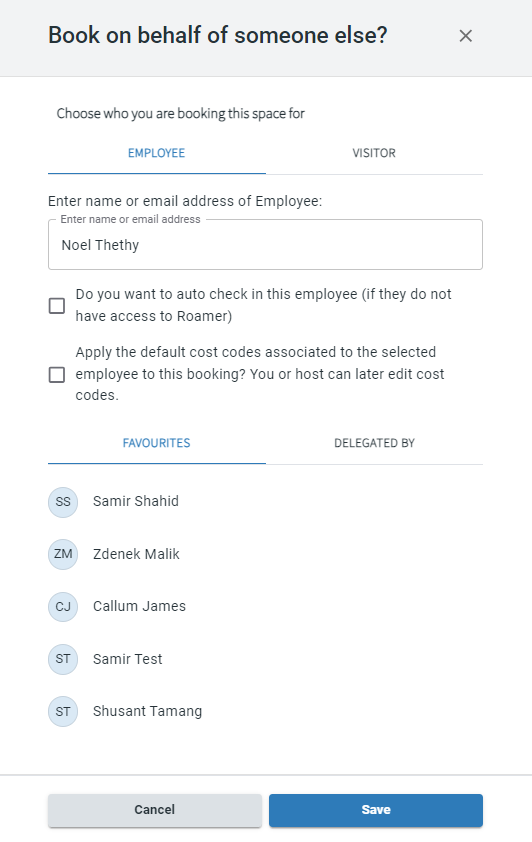

-
Kostenstellencodes (sofern Ihre Organisation diese verwendet) werden der Buchung hinzugefügt und automatisch auf die Catering-Bestellung(en) angewendet, falls Sie diese später aufgeben. Sie haben folgende Optionen:
- Fügen Sie Kostenstellencodes als Freitext hinzu oder wählen Sie diese aus einer Liste aus.
- Ändern Sie die Standardeinstellungen, wenn Sie für sich selbst buchen.
- Prüfen Sie die Kostenstellen der Person, für die Sie buchen, falls Sie im vorherigen Schritt deren Standardkostenstellen ausgewählt haben.
- Klicken Sie auf „Buchung bestätigen“ , um Ihre Buchung abzuschließen.

Nachdem Ihre Buchung bestätigt wurde, können Sie, sofern verfügbar, Tags und Services direkt im Bestätigungs-Popup oder später unter „Mein Terminkalender > Buchungen “ hinzufügen. Damit die gewünschten Services für den gebuchten Raum verfügbar sind, stellen Sie sicher, dass Sie die entsprechenden Suchkriterien ausgewählt haben.
Nachdem Sie eine Buchung vorgenommen haben
Sie können Ihre Buchungen ändern. Lesen Sie hier mehr darüber: Eine Buchung in Flex ändern .
Buchungsbestätigung
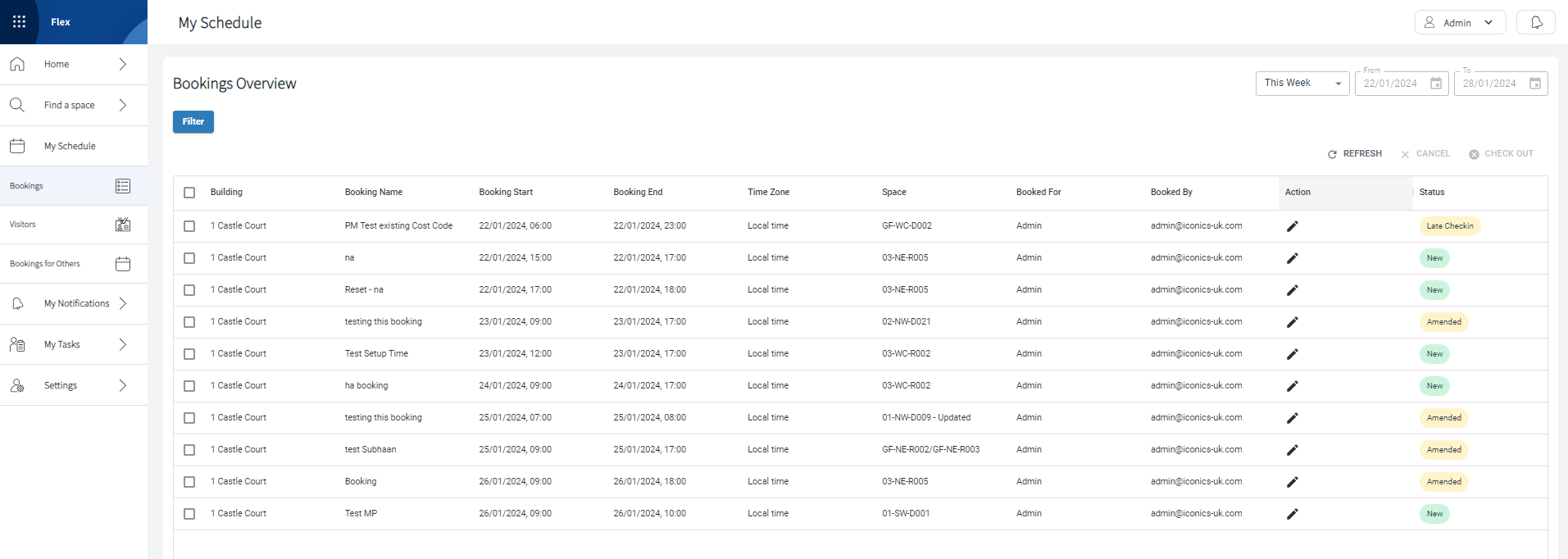
Für einige Räumlichkeiten gelten in den Buchungsrichtlinien Ihres Unternehmens Genehmigungsbestimmungen. Dies betrifft in der Regel hochwertige Konferenzräume oder andere besondere Räumlichkeiten in Ihrem Gebäude. Nach der Buchung eines solchen Raums wird Ihr Buchungsstatus unter „Mein Terminkalender > Buchungen“ wie gewohnt grün als „Neu“ angezeigt. Die zuständige Person entscheidet dann über die Genehmigung oder Ablehnung Ihrer Buchung. Sie erhalten eine entsprechende Benachrichtigung.
Einchecken
Wenn Sie einen Raum gebucht haben, checken Sie bitte vor Ihrem Meeting innerhalb der von Ihrer Organisation festgelegten Voranmeldefrist ein. Beachten Sie außerdem, dass der Raum automatisch gesperrt wird, wenn Sie nicht einchecken.
Hinweis : Das Einchecken über Flex unterliegt den Sicherheitsvorkehrungen Ihres Unternehmens. Aus organisatorischen Gründen ist ein Remote-Check-in über Flex möglicherweise nicht möglich.
Sie können in Ihre eigenen Buchungen oder in Buchungen, die in Ihrem Namen vorgenommen wurden, einchecken. Dazu:
- Klicken Sie auf der Seite „Mein Terminkalender > Buchungen“ auf das Stiftsymbol neben der anstehenden Buchung, die Sie einchecken möchten.
- Klicken Sie links unter den Raumdetails auf die Schaltfläche „Einchecken“ .
Auschecken und Stornieren
Nach Ihrem Meeting oder falls Sie Ihr Meeting vorzeitig beendet haben, denken Sie bitte daran, den Raum zu verlassen, damit er anderen zur Verfügung steht.
Wenn Sie die Buchung nicht mehr benötigen, stornieren Sie sie bitte, damit jemand anderes sie nutzen kann. Gehen Sie zu „Mein Kalender“ > „Buchungen“ , wählen Sie die gewünschte Buchung aus und klicken Sie oben rechts in der Buchungstabelle auf „STORNIEREN“ .
👋 Teilen Sie uns Ihr Feedback zu dieser Dokumentation mit. Markieren Sie ein Wort oder einen ganzen Absatz und klicken Sie auf das Plus-Symbol. Wir verbessern diese Wissensdatenbank kontinuierlich anhand Ihrer Kommentare.