

Gilt für App-Version 2023.01 mit den folgenden Funktionen, die in den nächsten Versionen hinzugefügt werden:
- 2024.01 Standardkostenstellen
- 2024.02:
- Aktualisiertes Seitenlayout
- Tags für Buchungsdatensätze
- Mehrere Buchungen
- 2024.03:
- Das Feld „Für wen buchen Sie?“ dient der Buchung als Teilnehmer oder im Namen eines Besuchers.
- Zeigen Sie oberhalb der Spalte mit den Suchergebnissen den Benutzernamen an, für wen Sie buchen möchten.
- Das Feld „Buchungsanwesenheit“, um das operative Team über anstehende Besucher zu informieren.
- Automatischer Check-in-Schalter für Buchungen im Namen anderer Personen.
- Weltrauminformationen und Weltraumführer sind jetzt durch Anklicken eines Symbols auf der Weltraumkarte zugänglich.
- Die Buchungsbeginnzeit wird gemäß den Buchungsrichtlinien angepasst.
- Mehrere Catering-Bestellungen pro Raumbuchung.
- 2025.01
- Alternativer Platzhaltervorschlag, falls keine Suchergebnisse vorliegen
- Kriterium für den Ereignisraum während der Suche erforderlich
- Einen Bereich als Favorit markieren
- Feld „Besuchertyp“ beim Hinzufügen eines Besuchers
- 2025.02 API.Bookings.UnlimitedCapacity-Berechtigung zur Überschreibung der Raumkapazitätsbeschränkung
👋 Teilen Sie uns Ihr Feedback zu dieser Dokumentation mit. Markieren Sie ein Wort oder einen ganzen Absatz und klicken Sie auf das Plus-Symbol. Wir verbessern diese Wissensdatenbank anhand Ihrer Kommentare stetig.
Screenshots mit UI auf Deutsch kommen bald. Vielen Dank für Ihr Verständnis.
In Flex können Sie eine Standardbuchung für Ihren nächstgelegenen Werktag, eine spontane Raumbuchung oder eine Buchungsreihe mit oder ohne festes Muster erstellen und – sofern verfügbar – benötigte Services oder Ausrüstung hinzufügen. Bei der Buchung von Besprechungsräumen können Sie außerdem Kapazität und Bestuhlung an Ihre individuellen Bedürfnisse anpassen.
Über die Seite „Erweiterte Buchung“
Flex bietet eine separate Seite für Buchungen mit mehr Bedingungen als eine einmalige Raumbuchung. Die Seite „Erweiterte Buchung“ in Flex ermöglicht es Ihnen, wiederkehrende Meetings oder verknüpfte Räume mit einem bestimmten Layout zu buchen und bei Bedarf weitere Services hinzuzufügen.
Die Buchung eines Raumes beginnt mit der Suche nach einem geeigneten Raum anhand der verfügbaren Suchkriterien. Die Suchergebnisse basieren auf folgenden Kriterien:
- Zugriffsberechtigungen für Räume, die Ihre Organisation für Sie definiert hat. Die Suchergebnisse listen nur Räume auf, die Sie buchen dürfen.
- Ihre Nutzereinstellungen für Gebäude, Etage und Arbeitsbereichstyp für heute sowie der Buchungsbeginn zum nächstgelegenen Zeitpunkt Ihres Arbeitstages – heute (wenn Sie vor Arbeitsbeginn buchen) oder morgen (wenn es bereits nach Arbeitsbeginn ist). Weitere Informationen zu Nutzereinstellungen finden Sie hier: Einstellungen in Flex .
Auf der Seite „Erweiterte Buchung“ in Flex können Sie zunächst so viele Suchkriterien hinzufügen, wie Sie benötigen, um passende Räumlichkeiten für Ihre Buchung zu finden. Sobald Sie die gewünschte Räumlichkeiten gefunden haben, können Sie auf das Symbol mit den Rauminformationen tippen, um Informationen anzuzeigen, die Ihre Auswahl beeinflussen könnten.
- Die zugehörige Buchungsrichtlinie
- Weitere Rauminformationen
- Weltraumführer, falls verfügbar
ℹ️ An dieser Stelle können Sie den Raum auch zu Ihren Favoriten hinzufügen. Klicken Sie dazu im geöffneten Informationsfenster auf den Stern ⭐ in der oberen rechten Ecke. So erscheint Ihr favorisierter Raum, sofern er zum Zeitpunkt Ihrer Suche verfügbar ist, bei Ihrer nächsten Suche mit denselben Kriterien weiter oben in den Suchergebnissen.
Systemanpassung für die Buchungsstartzeit
⚠️ Ihre Organisation kann pro Gebäude einen zulässigen Zeitbereich festlegen, um die Startzeit Ihrer Buchungen an die Buchungsrichtlinien anzupassen. Sie erhalten eine entsprechende Benachrichtigung, falls die Startzeit Ihrer Buchung von Ihrer Suche abweicht. Das untenstehende Beispiel verdeutlicht die Zeitdifferenz.

Buchung vornehmen
Einmalige Buchung
Auf der Seite „Erweiterte Buchung“ können Sie eine einmalige Raumreservierung für den einmaligen Gebrauch vornehmen. Wir empfehlen jedoch, solche Buchungen ungestört auf der Seite „Einfache Buchung“ in Flex vorzunehmen. Weitere Informationen finden Sie hier: Einfache Buchung in Flex .
Bei der Erstellung einer Einzelbuchung auf der Seite „Erweiterte Buchung“ erfolgt die Datumsauswahl durch das System nach folgender Logik:
- Liegt die aktuelle Uhrzeit vor dem Beginn der Arbeitszeiteinstellungen, wird das heutige Datum verwendet. Weitere Informationen zu den Arbeitszeiteinstellungen finden Sie hier: Einstellungen in Flex
- Wenn die aktuelle Uhrzeit nach dem Beginn der Arbeitszeiteinstellungen liegt, wird das Datum auf den nächsten Tag eingestellt.
Sie können das Datum in jedem Fall manuell ändern.
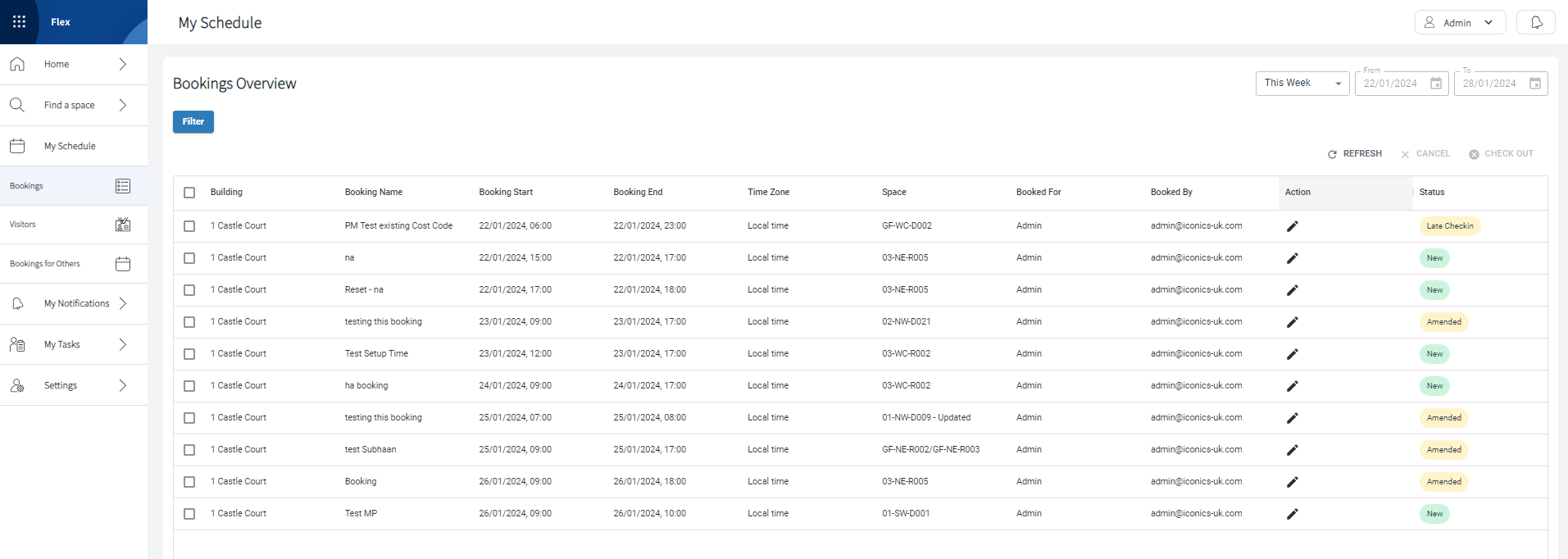
Jetzt sind Sie bestens vorbereitet und können Ihre Buchung unter Terminplan > Meine Buchungen einsehen.
Vorbestellung
Die Schritte zur Erstellung einer Buchung variieren je nachdem, was und für welchen Zeitraum Sie buchen möchten. Hier sind die Optionen:
- Erweiterte Buchung – Jetzt buchen (ASAP)
- Erweiterte Buchung − Wiederkehrende Buchung
- Erweiterte Buchung – Mehrere Buchungen ohne erkennbares Muster
Nachdem Sie eine Buchung vorgenommen haben
Sie können Ihre Buchungen ändern. Lesen Sie hier mehr darüber: Eine Buchung in Flex ändern .
Buchungsgenehmigung . Für einige Räumlichkeiten gelten in den Buchungsrichtlinien Ihres Unternehmens bestimmte Genehmigungsprozesse. Dies betrifft in der Regel hochwertige Konferenzräume oder andere besondere Räumlichkeiten in Ihrem Gebäude. Nach der Buchung eines solchen Raums wird Ihr Buchungsstatus unter „Termine > Meine Buchungen“ wie gewohnt als „Neu“ (grün) angezeigt. Die zuständige Person entscheidet in der Zwischenzeit über die Genehmigung oder Ablehnung Ihrer Buchung. Sie erhalten eine entsprechende Benachrichtigung.
Einchecken
Wenn Sie einen Raum gebucht haben, checken Sie bitte vor Ihrem Meeting innerhalb der von Ihrer Organisation festgelegten Voranmeldefrist ein. Beachten Sie außerdem, dass der Raum automatisch gesperrt wird, wenn Sie nicht einchecken.
Hinweis : Das Einchecken über Flex unterliegt den Sicherheitsvorkehrungen Ihres Unternehmens. Aus organisatorischen Gründen ist ein Remote-Check-in über Flex möglicherweise nicht möglich.
Sie können in Ihre eigenen Buchungen oder in Buchungen, die in Ihrem Namen vorgenommen wurden, einchecken. Dazu:
- Klicken Sie auf der Seite „Terminplan > Meine Buchungen“ auf das Stiftsymbol neben der bevorstehenden Buchung, in die Sie einchecken möchten.
- Klicken Sie links unter den Raumdetails auf die Schaltfläche „Einchecken“ .
Auschecken und Stornieren
Nach Ihrem Meeting oder falls Sie Ihr Meeting vorzeitig beendet haben, denken Sie bitte daran, den Raum zu verlassen, damit er anderen zur Verfügung steht.
Wenn Sie die Buchung nicht mehr benötigen, stornieren Sie sie bitte, damit jemand anderes sie nutzen kann. Gehen Sie zu „Terminplan “ > „Meine Buchungen“ , wählen Sie die gewünschte Buchung aus und klicken Sie oben rechts in der Tabelle mit Ihren Buchungen auf „STORNIEREN“ .