

Im Bereich „Buchungen“ finden Sie alle von Ihnen vorgenommenen Raumbuchungen und Besuchereinladungen. Hier können Sie vorhandene Einträge einsehen und bearbeiten oder stornieren.
Hier finden Sie die folgenden Seiten:
- Meine Buchungen
- Meine Besucher
- Buchungen für andere
- Delegiertenbuchungen
Meine Buchungen
My Bookings in Flex
On the My Bookings page, you can:
- Edit existing bookings
- Cancel bookings
- Check in or out of bookings
Note: Checking in to a booking via Flex is security controlled by your organisation. Due to the business policy, it may not be possible to check in to bookings remotely in Flex.
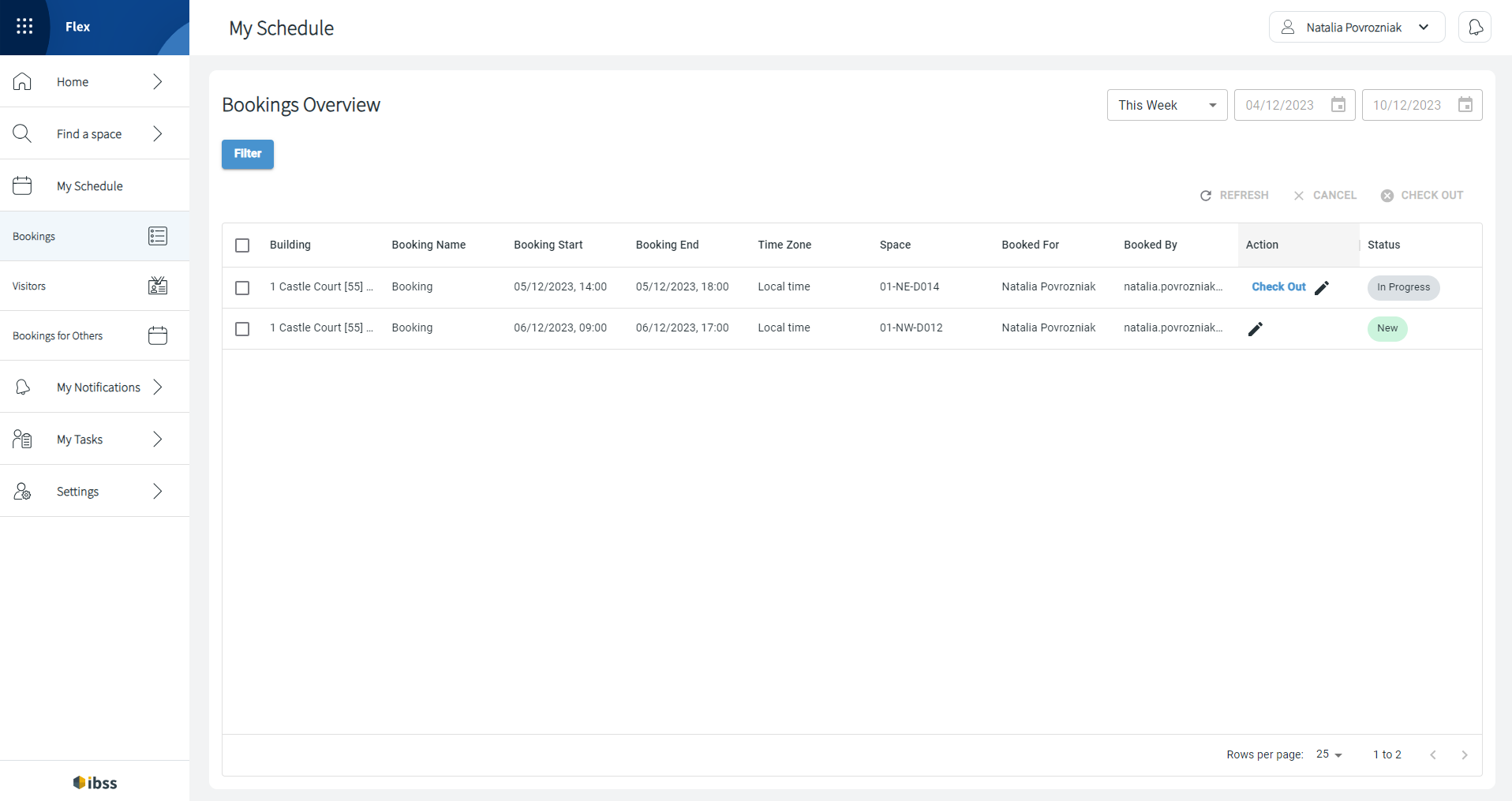
The list of results on this page are downloaded page by page. Bookings are listed in 25 rows by default, but you can change it to 50 or 100 rows to be downloaded per page.
Note: Flex shows you what row you are currently viewing out of the downloaded ones, not showing the total number of pages and rows: as on the screenshot 1 to 2 because there are two rows in the list. Click the Next arrow to continue loading more pages as needed. If no more pages are loading, it means that you've reached the end of the results list. You can go back to the loaded pages.
Meine Besucher
Meine Besucher in Flex
Screenshots mit UI auf Deutsch kommen bald. Vielen Dank für Ihr Verständnis.
In IBSS -Apps können Besucher entweder als Teilnehmer zu einer Raumbuchung oder einfach für einen unabhängigen Besuch eingeladen werden. Weitere Informationen zum Einladen von Teilnehmern finden Sie in einem dieser Artikel:
Wenn die Seite „Meine Besucher“ für Ihre Rollenberechtigungen verfügbar ist, können Sie Folgendes erreichen:
- Alle Besucher anzeigen, die Sie zu Besprechungen oder separat eingeladen haben.
- Prüfen Sie deren Status, insbesondere wenn Ihre Organisation Besuche für Sie genehmigt oder ablehnt.
- Neue Besuchsanfragen erstellen
- Bestehende Besuchsanfragen bearbeiten
- Besuchsanfragen stornieren
- Besucherliste importieren

Einen neuen Besucher hinzufügen
⚠️ Zuerst muss diese Option für Ihre Rolle in IBSS -Apps aktiviert werden.
Um einen neuen Besucher hinzuzufügen, der nicht mit einer Raumbuchung oder einem Meeting in Verbindung steht:
|

|
| 2. Sie können interne Besuchernotizen hinzufügen. Diese sind nur für Sie und das Besuchermanagement-Team in der OneLens 360-App sichtbar. | |
|
3. Die meisten Gastgeberdetails werden beim Erstellen des Besuchers automatisch ausgefüllt. Sie können die Gastgeberdetails ändern, sofern Sie über die erforderlichen Berechtigungen verfügen. Füllen Sie die folgenden Felder aus oder verwalten Sie diese:
| |
|
4. Uhrzeiten für den Besuch hinzufügen:
| |
| 5. Bestätigen Sie mit einem Klick auf OK . Diese Schaltfläche wird verfügbar, sobald alle Pflichtfelder ausgefüllt sind. |
Besucheranfragen müssen in Ihrer Organisation möglicherweise genehmigt werden. Nach der Genehmigung oder wenn keine Genehmigung mehr erforderlich ist, erhalten die Besucher Ihre Einladung und können das Gebäude, zu dem Sie sie eingeladen haben, bei ihrer Ankunft betreten. Sie nutzen dazu den QR-Code aus der E-Mail-Einladung.
Hinweis : Besucherausweise sind keine Sicherheitsausweise. Es handelt sich um Komfortausweise, die den Check-in vereinfachen und optional einen temporären Zutritt per QR-Code ermöglichen.
Wenn die Wallet-Pass-Option für Ihre Organisation eingerichtet ist, können die Mitarbeiter den Access Pass bequem zu ihrer Apple Wallet- oder Google Wallet-App hinzufügen. Es handelt sich dabei jedoch nicht um eine sichere mobile Anmeldeinformation.
Importieren einer Besucherliste
Um eine Besucherliste zu importieren, sofern Sie über deren Daten verfügen, klicken Sie oben in der Tabelle „Meine Besucher“ auf „ + HINZUFÜGEN“ .
- Im Popup-Fenster „Besucher hinzufügen“ wechseln Sie zur Registerkarte „Massen-Upload“ .

- Laden Sie die Vorlage herunter , um sicherzustellen, dass Ihre Daten korrekt formatiert sind.
- Laden Sie die vorbereitete Datei über die Schaltfläche „Datei auswählen“ hoch.
Die Datei enthält viele Felder, aber für einen erfolgreichen Upload der Besucherdatensätze sind nur die folgenden erforderlich:- Space_Id kann die Space-ID des Hauptankunftsortes sein.
- Node_Id ist die Knoten-ID des Gebäudes, in dem der Besucher erwartet wird.
- Vorname des Besuchers Nachname des Besuchers E-Mail-Adresse des Besuchers Firma des Besuchers
- Name des Hosts besuchen E-Mail-Adresse des Hosts besuchen
- Besuchsbeginndatum Besuchsendedatum
- Klicken Sie auf „Hochladen und fortfahren“, um mit der Verarbeitung Ihrer Daten zu beginnen.
Die Datei wird im Hintergrund verarbeitet. Den Fortschritt können Sie auf der Seite „Hintergrundprozesse“ verfolgen. Nach erfolgreichem Upload werden die neuen Datensätze in der Liste angezeigt.
Buchungen für andere
Buchungen für andere in Flex
Screenshots mit UI auf Deutsch kommen bald. Vielen Dank für Ihr Verständnis.
Als Verwaltungsassistent oder administrativer Benutzer verfügen Sie möglicherweise über die entsprechende Berechtigung, um Räume im Namen anderer Benutzer oder für Gäste (Gast-AAD-Konto) zu buchen. In diesem Fall stehen Ihnen folgende Berechtigungen zur Verfügung:
- Die Option „Für jemand anderen buchen?“ bei der Buchung über die Seite „Einfache Buchung“.
- Auf der Seite „Buchungen für andere“ unter „Buchungen“ im Hauptmenü werden die Buchungen aufgelistet, die Sie für andere vorgenommen haben.
Bitte beachten Sie die Zugriffsrechte des Nutzers, für den Sie buchen:
- Mit der Option „Für andere buchen“ können Sie Buchungen für jede Person in Ihrer Organisation vornehmen.
- Je nachdem, welche Zugriffsrechte Ihre Organisation für Ihre Rolle und Ihren Benutzer festgelegt hat, werden Ihnen in den Suchergebnissen nur die Räume angezeigt, die Sie buchen dürfen.
- Beachten Sie, dass Ihre Zugriffsrechte für bestimmte Bereiche von denen anderer Nutzer abweichen können. Prüfen Sie daher vor einer Buchung, wo der Nutzer buchen darf. Wenn er keinen Zugriff auf den entsprechenden Bereich hat, ist die von Ihnen erstellte Buchung für ihn nicht sichtbar.
⚠️ Wenn Sie als Beauftragter eines anderen Nutzers in dessen Namen buchen, ist der Buchungs- und Buchungsverwaltungsprozess etwas anders. Lesen Sie hier mehr darüber:
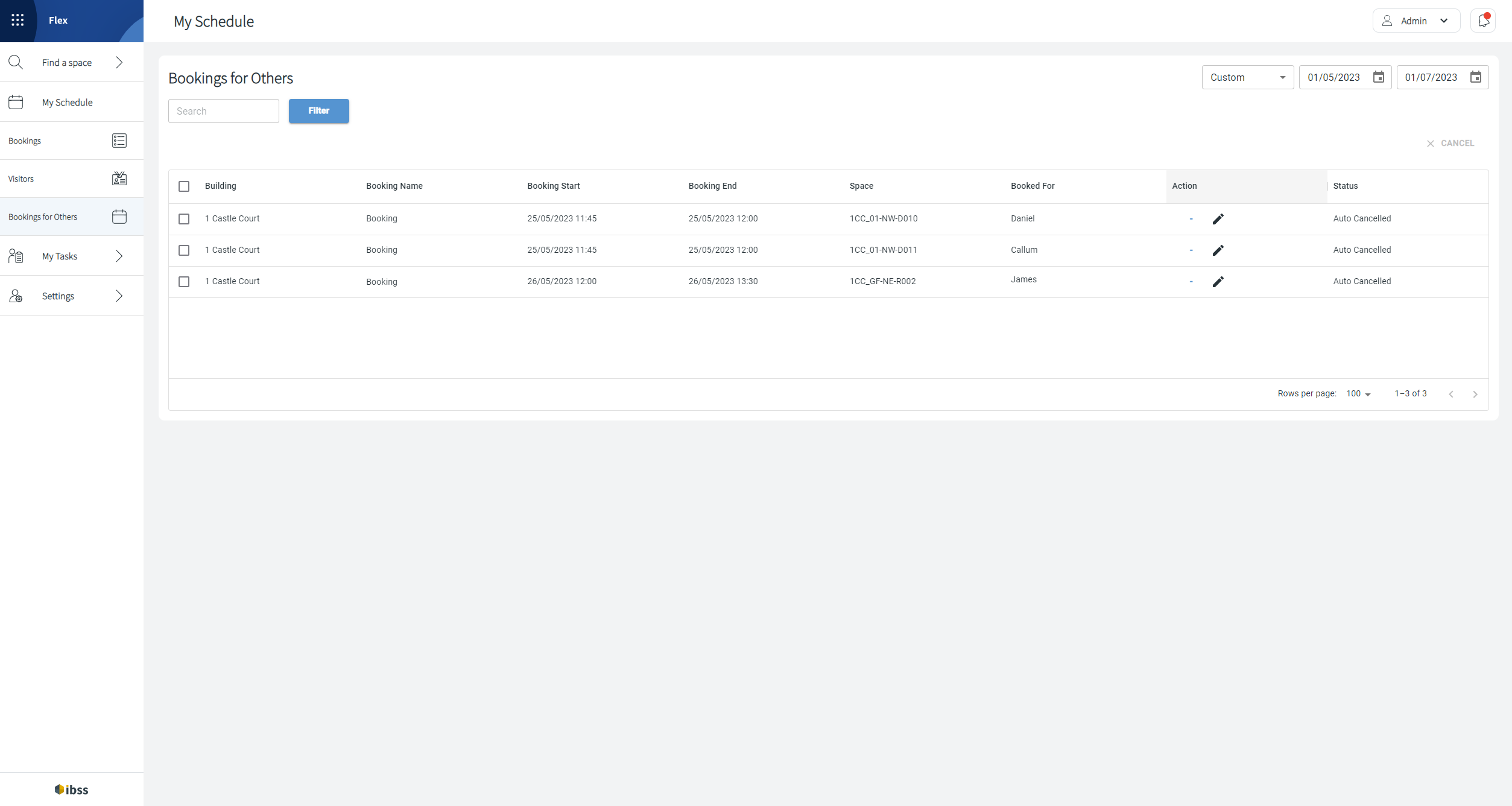
Die Seite „Buchungen für andere“ ist eine einfache Tabellenseite, auf der Sie Folgendes tun können:
- Sehen Sie sich die Liste der bestehenden Buchungen an und öffnen Sie diese.
- Eine Buchung nach dem Öffnen bearbeiten.
- Eine Buchung entweder direkt in der Hauptansicht oder nach deren Öffnung stornieren.
Delegiertenbuchungen
Delegate Bookings in Flex
On this page, you will see the bookings that you created as a delegate for your primary user. If this primary user has other delegates, you will see bookings that they created for your primary too.

Read more about the Delegate function in IBSS apps here: Delegate function in Flex
👋 Teilen Sie uns Ihr Feedback zu dieser Dokumentation mit. Markieren Sie ein Wort oder einen ganzen Absatz und klicken Sie auf das angezeigte Plus-Symbol. Wir verbessern diese Wissensdatenbank kontinuierlich anhand Ihrer Kommentare.