

Für regelmäßig stattfindende Veranstaltungen wie Arbeitstreffen oder Besprechungen hilft Ihnen Flex dabei, den passenden Raum zu finden und zu buchen.
Wiederkehrende Buchungen in Flex werden auf Benutzergruppenebene sowie auf Gebäudeebene aktiviert. Wenden Sie sich an Ihren IBSS Ansprechpartner, um wiederkehrende Buchungen für Ihr Gebäude zu aktivieren, sofern diese in den Buchungsrichtlinien festgelegt sind.
Hinweis: Ihre Organisation kann die Verfügbarkeit von Plätzen für Ihre wiederkehrende Buchung einschränken oder Beschränkungen für die Rollen festlegen, die wiederkehrende Buchungen erstellen können.
Screenshots mit UI auf Deutsch kommen bald. Vielen Dank für Ihr Verständnis.
Buchungsserien erstellen
Um eine Reihe wiederkehrender Buchungen zu erstellen, gehen Sie wie folgt vor:
- Legen Sie zuerst fest, für wen Sie buchen.

- Prüfen Sie unter „Wo möchten Sie buchen?“, ob der Standort den Anforderungen entspricht.
- Geben Sie an, welche Art von Raum Sie buchen möchten.
- Wählen Sie unter „Wann möchten Sie buchen?“ die Option „Wiederkehrend“ aus.
- Wählen Sie Datum und Uhrzeit Ihrer ersten Buchung in dieser Reihe. Alle nachfolgenden Buchungen folgen diesem Muster.
- Wählen Sie das Wiederholungsmuster : täglich, wöchentlich oder monatlich. Wählen Sie je nach Wiederholungsmuster weitere Optionen für Ihre Buchungsserie.
(Optional) Klicken Sie auf „Weitere Suchoptionen anzeigen“ , wenn Sie Dienstleistungen oder Veranstaltungen benötigen. Wählen Sie aus den verfügbaren Optionen, z. B.: angeschlossene Räume, Veranstaltungen, AV-Technik, Catering, Hörgeräte, Ressourcen (Präsentationshilfen) oder Räume, die für die Durchführung von Veranstaltungen geeignet sind (Schaltfläche „ Veranstaltungen benötigt?“ ). - Klicken Sie auf „Suchen“ , um die Liste der Räume anzuzeigen, die mit diesem Wiederholungsmuster gebucht werden können. Die Suchergebnisse können je nach Ihren unter „Einstellungen“ > „Arbeitsplatzpräferenzen“ > „SUCHERGEBNISSE “ festgelegten Präferenzen als Liste oder Karte angezeigt werden.
- In der Kartenansicht werden verfügbare, buchbare Räume grün und nicht verfügbare Räume dunkelblau hervorgehoben. Wechseln Sie die Etagen über das Dropdown-Menü unterhalb der Karte.
- In der Listenansicht werden Ihnen alle verfügbaren Plätze angezeigt, die mindestens ein Vorkommen des gesuchten Eintrags enthalten.
- Wählen Sie einen Raum, der am besten passt.
ℹ️ Prüfen Sie gegebenenfalls die zugehörigen Buchungsrichtlinien, Rauminformationen und relevante Raumleitfäden.
ℹ️ Hier können Sie den Raum zu Ihren Favoriten hinzufügen. Klicken Sie dazu auf den Stern in der oberen rechten Ecke des Rauminfo-Popups. - Füllen Sie die Buchungsdetails aus.

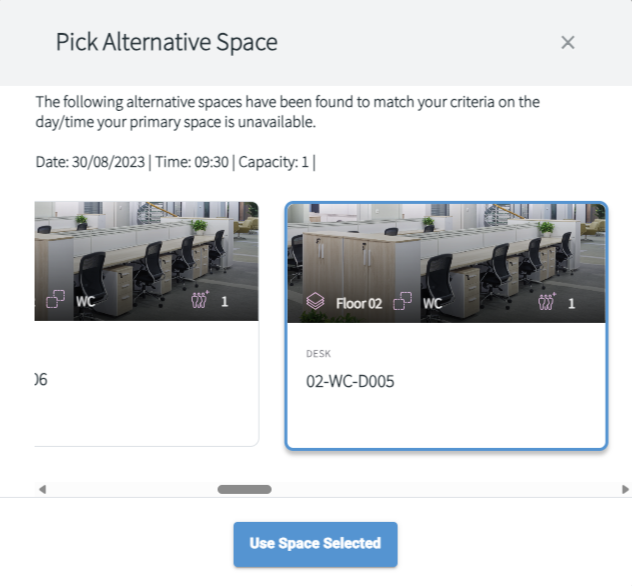
- Fügen Sie bei Bedarf alternative Räumlichkeiten hinzu. Es kann vorkommen, dass für einen oder mehrere Ihrer Termine der gewünschte Raum nicht verfügbar ist. Flex können Sie für diese Termine einen alternativen Raum auswählen, anstatt die Suche erneut starten zu müssen. In diesem Fall wird neben dem betreffenden Termin die Schaltfläche „Alternativ“ angezeigt. So wählen Sie einen alternativen Ort aus:
- Klicken Sie auf „Alternative“ , um die Liste der verfügbaren Plätze entsprechend Ihren ursprünglichen Suchkriterien zu öffnen.
- Wählen Sie den Bereich aus, den Sie verwenden möchten, und klicken Sie auf „Ausgewählten Bereich verwenden“ .
- (optional) Fügen Sie gegebenenfalls Teilnehmer hinzu . Markieren Sie diejenigen, die externe Besucher sind.
⚠️ Die Raumkapazität begrenzt die Anzahl der Teilnehmer, die Sie einer Buchung hinzufügen können. Mit der Berechtigung API.Bookings.UnlimitedCapacity können Sie diese Begrenzung aufheben. Die maximale Teilnehmerzahl pro Meeting beträgt 250.
- (Optional) Geben Sie einen oder mehrere Kostenstellencodes an, falls Ihre Organisation diese verwendet. Wenn Sie später Catering hinzufügen, wird dieser Kostenstellencode automatisch auch der Cateringbestellung zugeordnet. Sie können den Kostenstellencode für die Buchung und die Cateringbestellung später ändern.
- Fügen Sie Kostenstellencodes als Freitext hinzu oder wählen Sie diese aus einer Liste aus.
- Bearbeiten Sie die Standardeinstellungen, wenn Sie für sich selbst buchen. Lesen Sie dazu den Abschnitt „Standardkostenstellen“ in diesem Artikel: Einstellungen in Flex .
- Prüfen Sie die Kostenstellen der Person, für die Sie buchen, falls Sie im vorherigen Schritt deren Standardkostenstellen ausgewählt haben.
- Fügen Sie bei Bedarf alternative Räumlichkeiten hinzu. Es kann vorkommen, dass für einen oder mehrere Ihrer Termine der gewünschte Raum nicht verfügbar ist. Flex können Sie für diese Termine einen alternativen Raum auswählen, anstatt die Suche erneut starten zu müssen. In diesem Fall wird neben dem betreffenden Termin die Schaltfläche „Alternativ“ angezeigt. So wählen Sie einen alternativen Ort aus:
- Klicken Sie auf „Buchung bestätigen“ , um alle Buchungen für die ausgewählten Bereiche zu erstellen.
- Hier können Sie Ihre Buchungsübersicht einsehen. Sie können bestätigte Buchungen bearbeiten und gegebenenfalls abgelehnte Buchungen einsehen. Abgelehnte Buchungen werden rot markiert. Die Seite wird dynamisch geladen, daher kann es etwas dauern, bis alle Informationen angezeigt werden.

Jetzt sind Sie bestens gerüstet und können Ihre Buchung unter Terminplan > Meine Buchungen einsehen. Die Buchungen, die Teil der Serie sind, sind mit eingekreisten Pfeilen gekennzeichnet.
Bearbeitung von Buchungsserien
Lediglich der Buchungsname oder die Buchungsbeschreibung kann für die gesamte Serie gleichzeitig geändert werden. Alle anderen Änderungen müssen für jede Buchung einzeln vorgenommen werden.
Unter „Terminplan“ > „Meine Buchungen“ klicken Sie auf eine der Buchungen > „Serie anzeigen“ , wenn Sie den Buchungsnamen oder die Buchungsbeschreibung für die gesamte Serie aktualisieren möchten. Bestätigen Sie Ihre Änderungen, indem Sie oben rechts auf die Schaltfläche „Aktualisieren“ klicken.
