

Screenshots mit UI auf Deutsch kommen bald. Vielen Dank für Ihr Verständnis.
Sie können einen Platz für den nächstmöglichen Zeitpunkt reservieren. Dazu:
- Wählen Sie die Option „So schnell wie möglich“ .

- Dauer hinzufügen ( Bis ).
- Bearbeiten Sie den Standort ( Gebäude , Etage , Zone ), ggf. den Raumtyp und geben Sie die Kapazität an, falls Sie einen Besprechungsraum benötigen.
- Klicken Sie auf „Weitere Suchergebnisse anzeigen“ , um andere Optionen für den ausgewählten Raumtyp zu durchsuchen. Wählen Sie aus den verfügbaren Optionen, z. B.: verbundene Räume, Veranstaltungen, AV-Technik, Catering, Hörgeräte, Ressourcen (Präsentationshilfen) oder Räume, die für die Durchführung von Veranstaltungen geeignet sind (Schaltfläche „ Veranstaltungen benötigt?“ ).
Hinweis : Equipment und Catering können mindestens 24 Stunden im Voraus gebucht werden und sind nur für Tagungsraumbuchungen verfügbar. Daher sind diese Leistungen bei kurzfristigen Buchungen nicht möglich. - Klicken Sie auf Suchen .

- Wählen Sie einen Eintrag aus den Suchergebnissen in der mittleren Spalte der Seite aus.
ℹ️ Die zugehörigen Buchungsrichtlinien, Rauminformationen oder Raumübersichten finden Sie oben in der dritten Spalte.
ℹ️ Hier können Sie den Raum zu Ihren Favoriten hinzufügen. Klicken Sie dazu auf den Stern in der oberen rechten Ecke des Rauminfo-Popups. - Buchungsnamen hinzufügen (Pflichtfeld) und eine Beschreibung hinzufügen (optional).
- (optional) Geben Sie die Buchungsteilnahme an, damit das operative Team die Raum- und Besucherverwaltung entsprechend planen kann.
- (optional) Geben Sie an, ob Sie für eine andere Person buchen : einen Mitarbeiter oder einen Besucher.
- MITARBEITER. Sie können Ihren Kollegen aus FAVORITEN oder DELEGIERT VON auswählen – ein Kollege, der Ihnen die Berechtigung erteilt hat, in seinem Namen zu buchen.
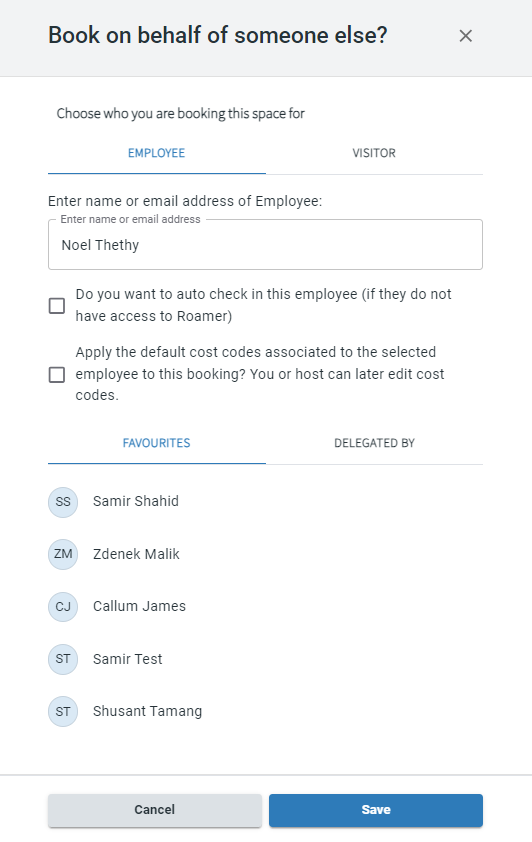
⚠️ Nutzen Sie die Kontrollkästchen im Pop-up-Fenster – direkt unter dem Namen des von Ihnen angegebenen Mitarbeiters –, um wichtige Entscheidungen bezüglich der Buchung zu treffen, die Sie für eine andere Person vornehmen. Sie können:- Dieser Mitarbeiter wird automatisch in die Buchung eingecheckt.
- Weisen Sie dem ausgewählten Mitarbeiter den Standardkostencode zu.
In diesem Fall wird Ihr Standardkostencode nicht zur Buchung hinzugefügt. Es werden nur die Kostencodes berücksichtigt, die dem ausgewählten Mitarbeiter zugeordnet sind.
- Oder ein BESUCHER. Geben Sie alle Details zu Ihrem Besucher an, und Sie können ihn für diese Buchung einchecken. Er muss separat im Gebäude einchecken.

- MITARBEITER. Sie können Ihren Kollegen aus FAVORITEN oder DELEGIERT VON auswählen – ein Kollege, der Ihnen die Berechtigung erteilt hat, in seinem Namen zu buchen.
- (optional) Buchung(en) für [Benutzer] automatisch einchecken lassen .
- (optional) Fügen Sie gegebenenfalls Teilnehmer hinzu . Markieren Sie diejenigen, die externe Besucher sind.
⚠️ Die Raumkapazität begrenzt die Anzahl der Teilnehmer, die Sie einer Buchung hinzufügen können. Mit der Berechtigung API.Bookings.UnlimitedCapacity können Sie diese Begrenzung aufheben. Die maximale Teilnehmerzahl pro Meeting beträgt 250.
- (Optional) Geben Sie einen oder mehrere Kostenstellencodes an, falls Ihre Organisation diese verwendet. Wenn Sie später Catering hinzufügen, wird dieser Kostenstellencode automatisch auch der Cateringbestellung zugeordnet. Sie können den Kostenstellencode für die Buchung und die Cateringbestellung später ändern.
- Fügen Sie Kostenstellencodes als Freitext hinzu oder wählen Sie diese aus einer Liste aus.
- Bearbeiten Sie die Standardeinstellungen, wenn Sie für sich selbst buchen. Lesen Sie dazu den Abschnitt „Standardkostenstellen“ in diesem Artikel: Einstellungen in Flex .
- Prüfen Sie die Kostenstellen der Person, für die Sie buchen, falls Sie im vorherigen Schritt deren Standardkostenstellen ausgewählt haben.
- Klicken Sie auf „Buchung bestätigen“ .
⚠️ Hinweis : Für jeden Raum in Ihrer Organisation gelten Buchungsrichtlinien. Diese können den Buchungsbeginn beispielsweise auf die volle Stunde oder halbstündlich beschränken. Daher kann eine Buchung für jetzt beispielsweise um 9:47 Uhr fehlschlagen. Deaktivieren Sie in diesem Fall die Option „So bald wie möglich“ und passen Sie den Buchungszeitpunkt an die Buchungsrichtlinien an.
Jetzt sind Sie bestens vorbereitet und können Ihre Buchung unter Terminplan > Meine Buchungen einsehen.